Как это работает
Все 8 шагов в том же порядке, что и на главной. Каждый элемент — с подписью.
Загрузите селфи
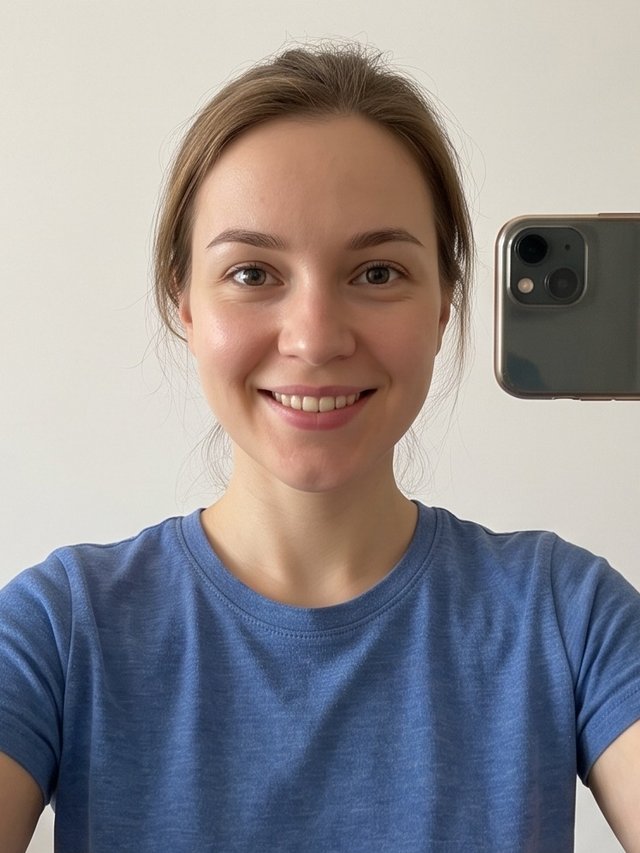
Одно хорошее селфи анфас — свет ровный, лицо по центру кадра
Загрузите своё лучшее фото
Выберите своё лучшее селфи
Нажмите на окно или перетащите фото сюда
- 1
Окно загрузки
Нажмите на него или перетащите фото. Загрузите одно хорошее селфи — лучше всего анфас.
- 3
Ваше селфи
Одно фото — анфас, лицо по центру кадра. Модель «запоминает» ваши черты и генерирует фото на документ.
- 4
«Далее →»
Переход к выбору документа. Пока не загружено ни одного фото — кнопка не активна.
Выберите документ
Под какой формат обрежется фото — у каждого документа свои нормы
Куда собираетесь подавать фото?
- 1
Сетка документов
У каждого документа свои требования: размер фото, доля лица в кадре, фон. Выбор определяет, как именно обрежется готовое фото.
- 2
«← Назад»
Вернуться к загрузке фото и заменить снимки.
- 3
«Далее →»
Переход к выбору пола. Документ можно поменять позже — кнопка «Назад» вернёт сюда.
Кто на фото?
Пол влияет на промпт генерации: одежда, причёска, пропорции
Кто на фото?
- 1
Кнопки пола
Женщина / Мужчина / Ребёнок. ИИ подбирает одежду и стиль под пол и возраст — поэтому перепутать нельзя.
- 2
Описание под кнопками
Появляется сразу после выбора — короткая подсказка, как будет выглядеть результат.
- 3
«← Назад»
Вернуться к выбору документа.
- 4
«Далее →»
Переход к выбору одежды.
Выберите одежду
Своя — как на селфи, деловая — костюм, повседневная — джемпер или водолазка
Какая одежда на фото?
- 1
Три стиля одежды
«Своя одежда» — вы остаётесь в той одежде, что на селфи: ИИ лишь приведёт её в опрятный вид. «Деловая» — костюм под документы. «Повседневная» — аккуратный джемпер или водолазка. Детям — костюмчик по возрасту.
- 2
Описание выбранного стиля
Показывает, как ИИ переоденет вас на фото, ещё до генерации.
- 3
«← Назад»
Вернуться к выбору пола.
- 4
«Сгенерировать фото»
Запускает ИИ (1 фото). Активна, только когда выбран стиль. Это последний шаг перед генерацией.
ИИ делает ваше фото
Генерация и проверка кропа — обычно до 5 минут
Генерируем ваше фото… 67%
Фото готово — оцените результат
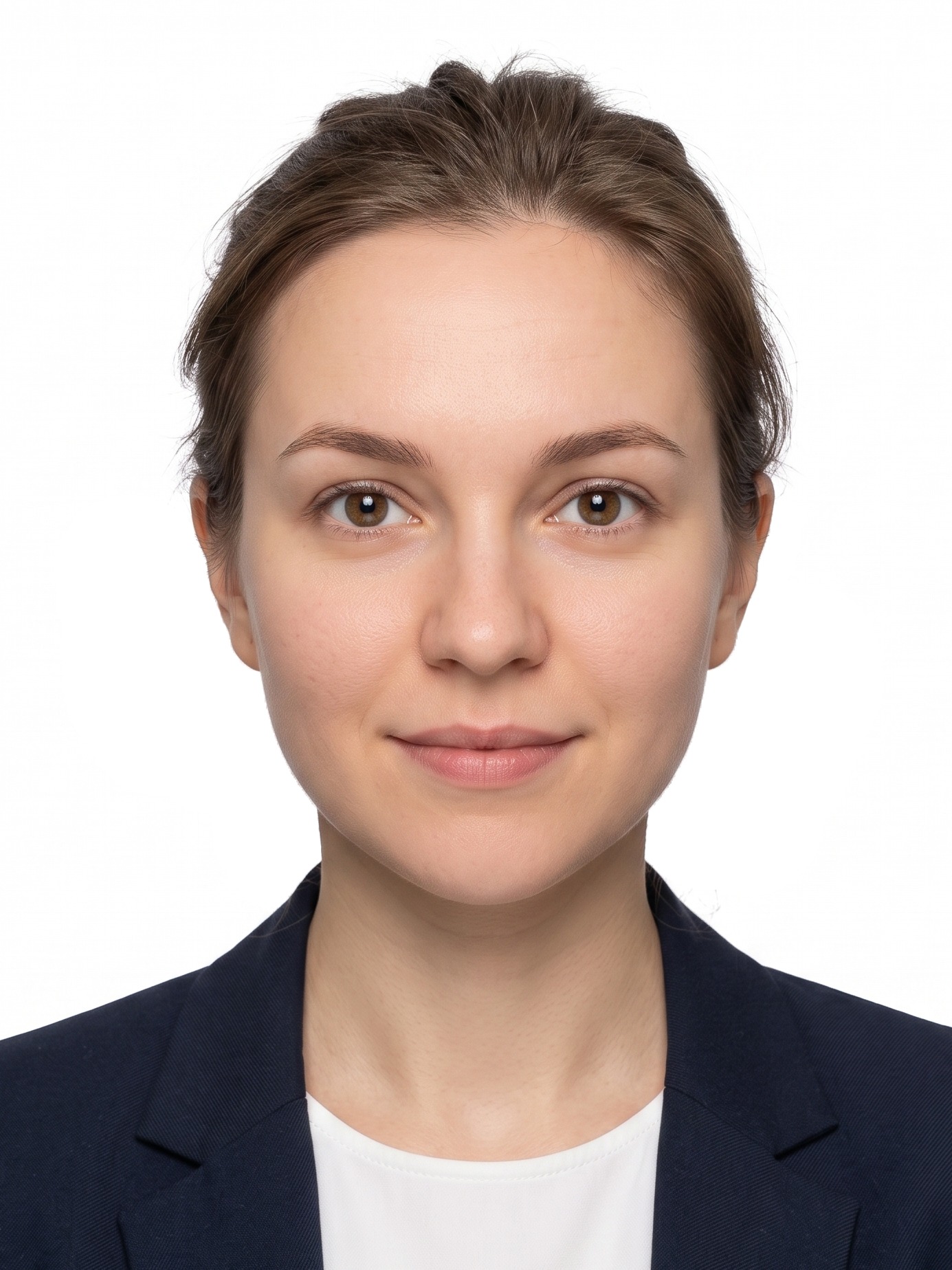 Готово ✓
- 1
Прогресс-бар
ИИ убирает фон, выравнивает свет, переодевает, обрезает под нормы документа. Обычно результат готов за 1–5 минут. Если сайт перегружен, генерация может занять больше — это нормально: заказ никуда не денется, он появится в личном кабинете, а ссылка на него придёт на почту. Можно спокойно заниматься своими делами. Если за 30 минут результата нет — напишите нам в Telegram @fotopasbot и пришлите номер заказа (ссылка вида /d/… из письма или ваш email — по нему мы найдём заказ).
- 2
Золотая молния — чистый результат
Платите по тарифу услуги (документы 5⚡). После оплаченной услуги результат сразу без водяного знака, и остаётся 1 бесплатная переделка, если не понравится.
- 3
«Синяя молния — попытка»
3 бесплатные попытки на аккаунт. Результат с водяным знаком — посмотреть и решить. Снять знак можно только золотыми молниями.
Оплатите и скачайте
Снятие водяных знаков + JPG для подачи и PDF с 4 копиями для печати
превью с водяными знаками
После оплаты откроются кнопки скачивания JPG и PDF
- 1
«Оплатить 5⚡»
Снимает водяной знак с фото и открывает скачивание. Оплата картой Visa, Mastercard, Белкарт через bePaid. В подарок к оплате — одна бесплатная перегенерация.
- 2
«⬇️ Скачать фото» (JPG)
Чистое фото в высоком разрешении. Нужно тем, кто подаёт документы онлайн — визы США, UK, Канада принимают цифровой файл, — или тем, кто хочет распечатать в фотосалоне. Для онлайн-подачи файл подготовлен по официальным параметрам анкеты — формат, размер и вес (подробности в плашке ниже). Для обычных документов достаточно PDF.
- 3
«📄 Скачать PDF»
Лист с 4 копиями 35×45 мм, готовый к печати дома. Подходит для большинства документов: паспорт, загранпаспорт, права. Скачали и распечатали — готово.
✨ Наша фишка: цифровая подача без переделок
Подаёте документы онлайн — гринкарта или виза США, UK, Канада? Мы готовим файл по официальным параметрам анкеты: нужный формат JPEG, размер и вес — вам не нужно ничего конвертировать или подгонять вручную. Точные требования всегда проверяйте в анкете, к которой подаёте фото:
- США (виза/гринкарта, travel.state.gov): 600×600 px, до 240 КБ
- Великобритания (gov.uk): 600×750 px, до 6 МБ
- Канада (IRCC): 420×540 px, до 4 МБ
Для остальных документов — печать PDF, как в фотосалоне.
Личный кабинет
Все заказы в одном месте: статус, превью и повторное скачивание
Личный кабинет
Войдите через Google или Telegram
Заказ 09.08.2026
Ожидает оплаты
🔗 Скопировать ссылку на заказ
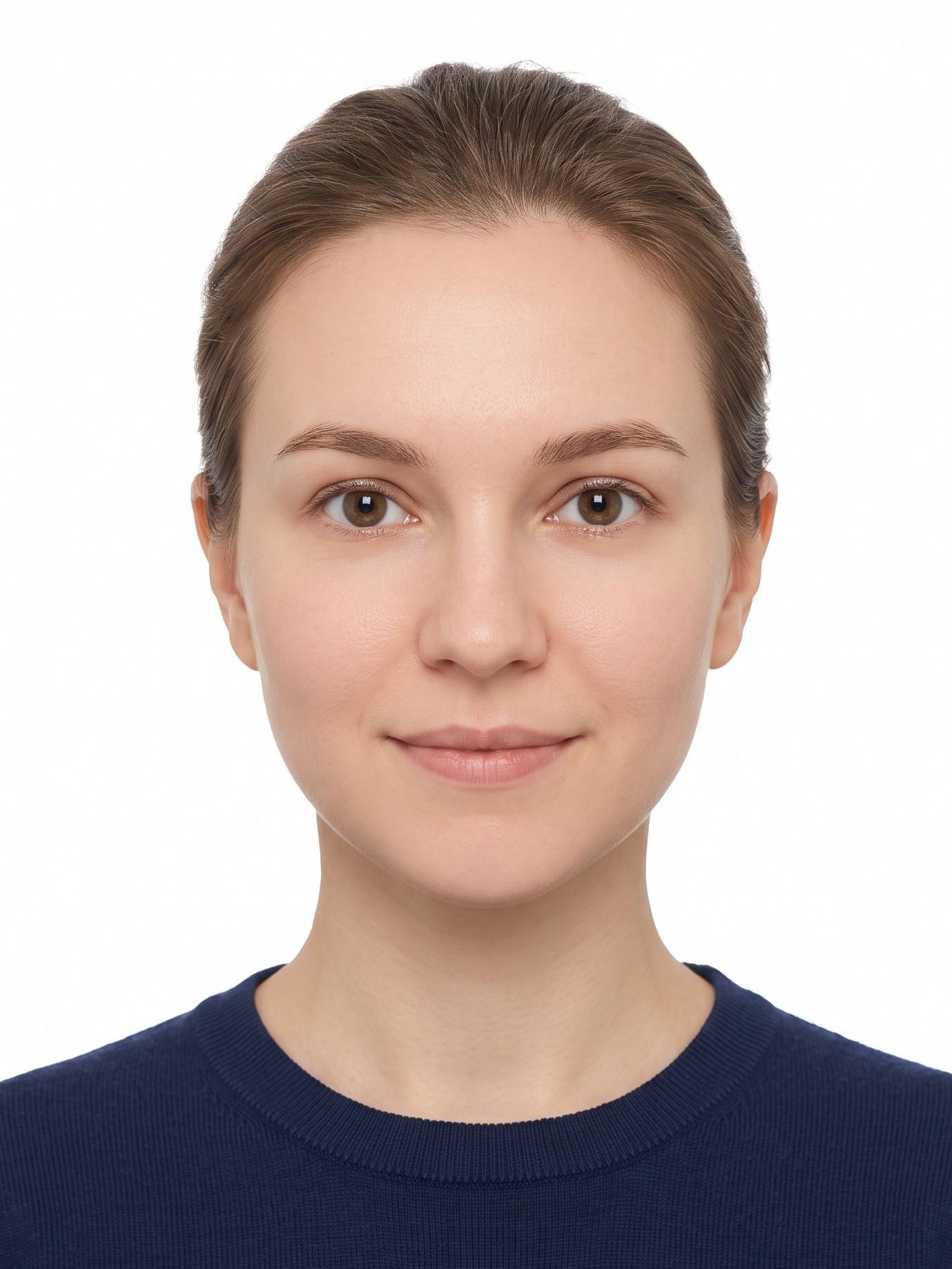
Заказ 08.08.2026
Оплачен
- 1
Вход — «Войти с Google»
Кнопка в шапке сайта (или «Личный кабинет»). Вход с Google или Telegram занимает секунду — заказы привяжутся к аккаунту автоматически.
- 2
«Мои заказы»
Страница в кабинете: все генерации с датой, статусом («Ожидает оплаты» / «Оплачен») и превью. Новый заказ появляется здесь сразу после генерации.
- 3
Скачивание в кабинете
После оплаты кнопки «Скачать фото» и «Скачать PDF» появляются прямо в карточке заказа — скачивать можно сколько угодно раз, даже через месяц. Рядом кнопка «🔗 Скопировать ссылку на заказ» — пригодится, если понадобится написать в поддержку.
- 4
Если вошли без аккаунта
Заказ не пропадёт: ссылка на него приходит на почту (вид /d/код). Достаточно открыть её — и можно оплатить или скачать.
Техподдержка
Если что-то пошло не так — пишите в Telegram: отвечаем быстро
Telegram — @fotopasbot
Кнопка «Поддержка» в кабинете и в футере сайта
Вы
Здравствуйте! Не пришёл результат по заказу. Ссылка на заказ: fotopas.by/d/G033CvFQ… Мой email: [email protected]
FotoPas
Здравствуйте! Нашли ваш заказ, проверяем — результат уже в пути. 🙌
- 1
Куда писать
Telegram-бот @fotopasbot — ссылка есть в футере сайта и в кнопке «Поддержка» в личном кабинете. Отвечаем в течение рабочего дня, обычно быстрее.
- 2
Что прислать — номер заказа
Номер заказа — это ссылка вида /d/код. Она есть в письме, а ещё под каждым заказом в личном кабинете есть кнопка «🔗 Скопировать ссылку на заказ» — нажмите её и вставьте ссылку в сообщение. По этому коду мы находим заказ в системе мгновенно. Если ссылки нет — пришлите email, на который делали заказ: по нему тоже найдём.
- 3
Чего писать не нужно
Не присылайте фото и описание «у меня не работает» без номера заказа или email — без них мы не сможем найти ваш заказ и помочь. Ссылку или почту достаточно прислать один раз.
Никаких очередей и поездок в фотостудию — всё делается онлайн
Сделать фото за 5⚡